
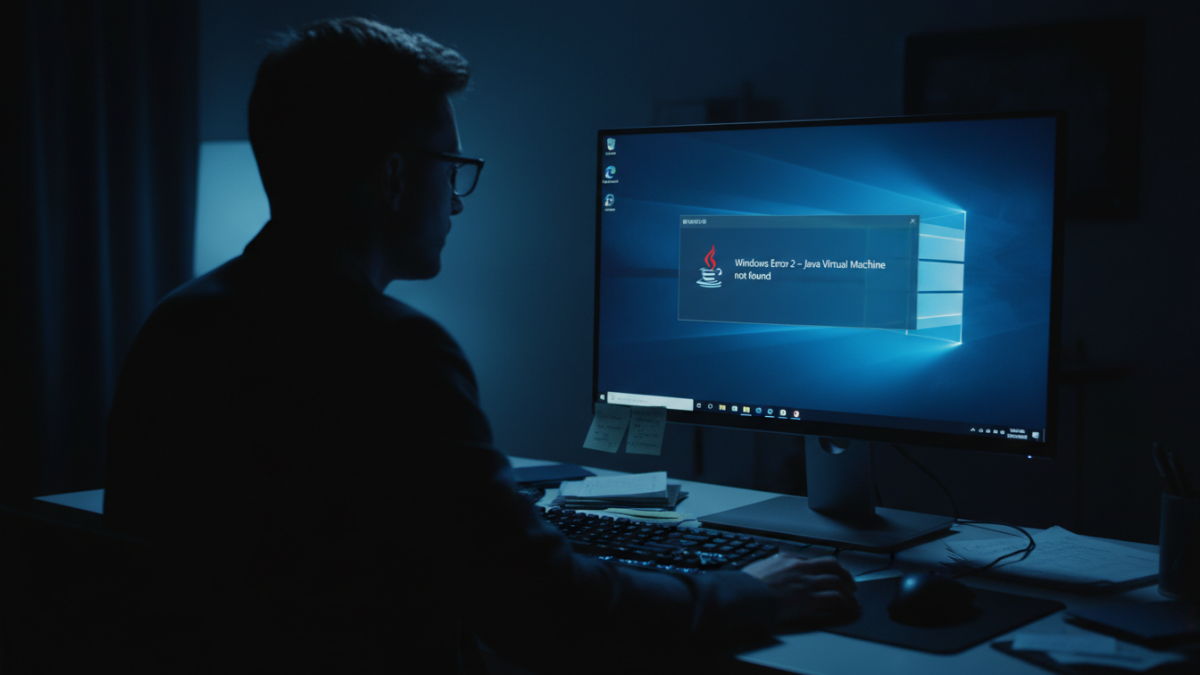

Java benzetici program yükleme sırasında Windows hatası 2 oluştu uyarısı, kurulum dosyasının bilgisayarınızdaki Java Virtual Machine (JVM) dosyasını bulamadığını gösterir. En hızlı çözüm, Java’yı kendi sitesinden “Çevrimdışı Yükleyici” (Offline Installer) olarak indirip yönetici olarak çalıştırmak veya Windows gelişmiş sistem ayarlarından Java “bin” klasörünü PATH değişkenine eklemektir.

Bu rehberde, kurulumun neden yarıda kaldığını, “Dosya Bulunamadı” hatasının teknik arka planını ve Teknoloji masamızda bu sorunu çözerken uyguladığımız adım adım yöntemleri bulacaksınız.
Windows Hatası 2 Neden Olur?
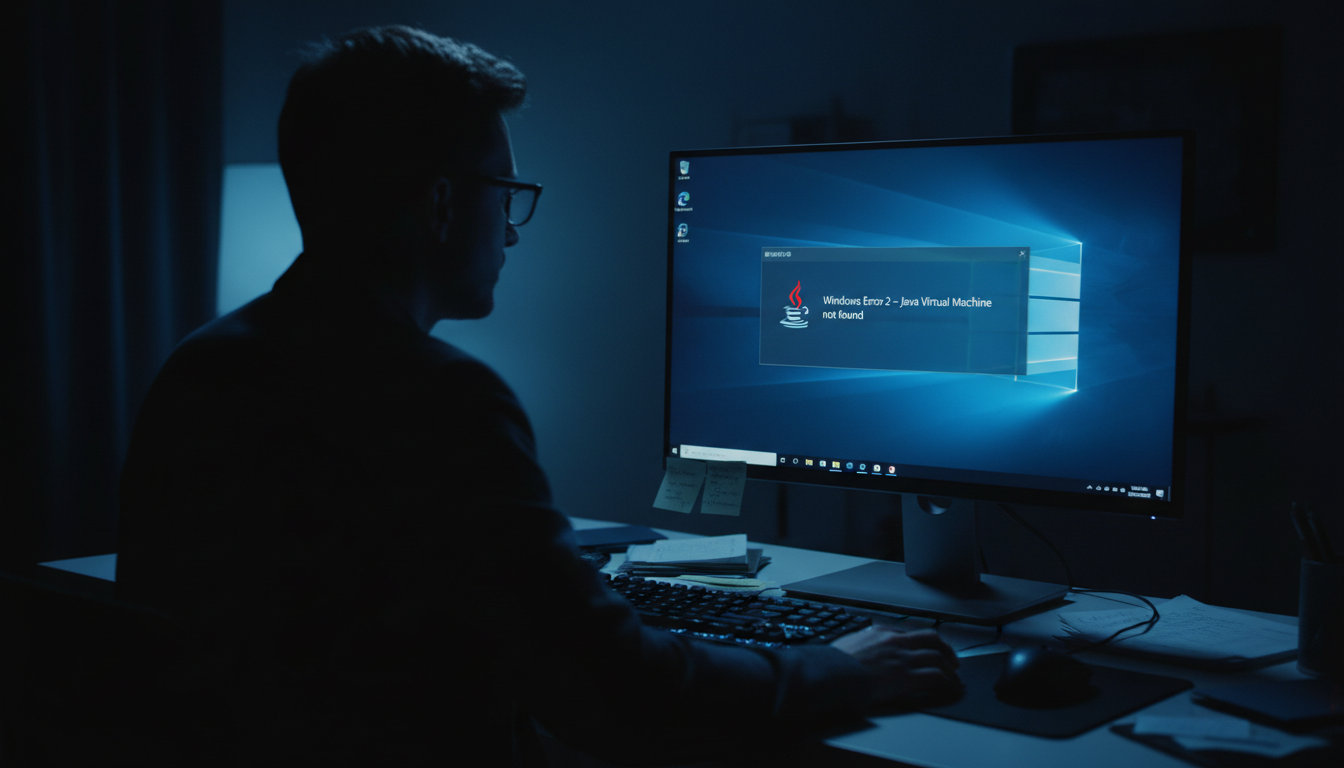
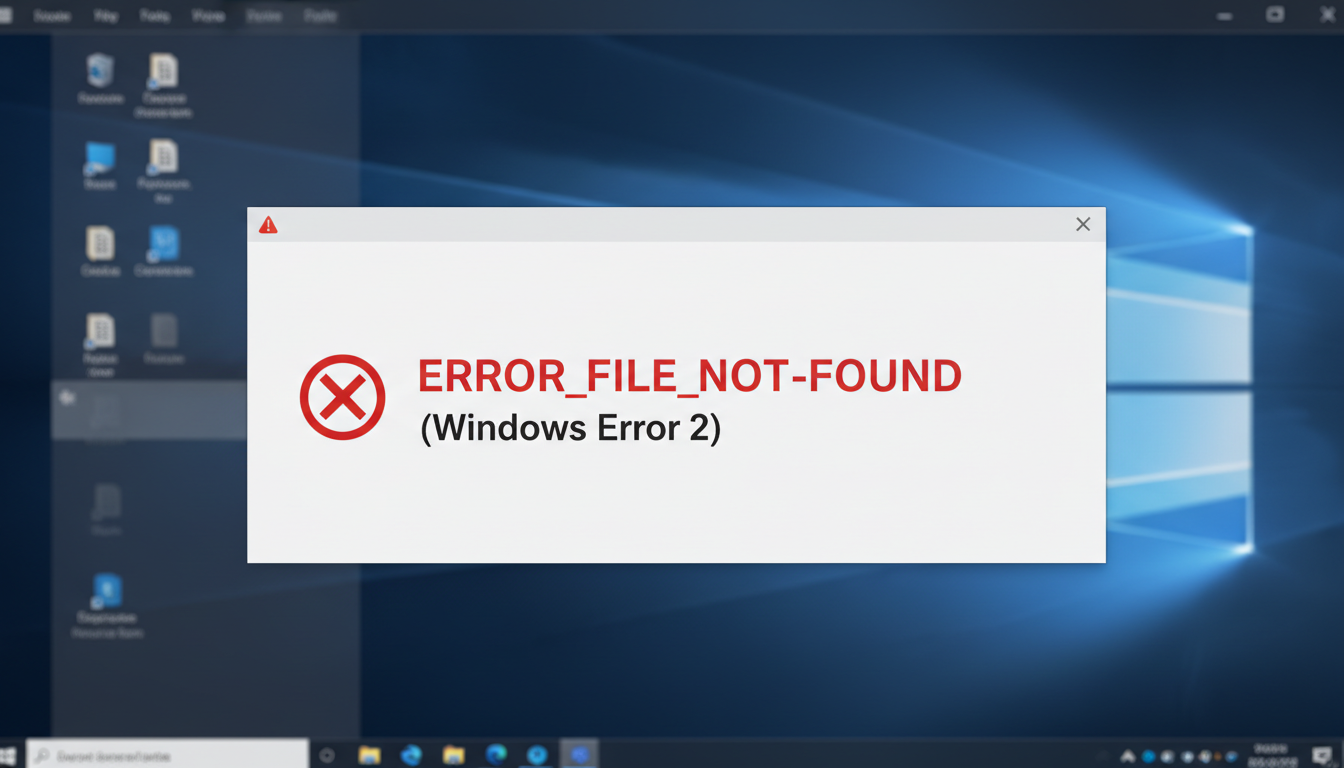
Bu hata kodu teknik dökümanlarda “ERROR_FILE_NOT_FOUND” (Dosya Bulunamadı) olarak geçer. Java tabanlı bir benzetici (emulator) veya program yüklemeye çalıştığınızda, yükleyici kendi içinde bir Java kütüphanesi arar. Eğer Windows bu dosyaya giden yolu (yolu şaşırdıysa) bulamazsa kurulum aniden kesilir ve bu can sıkıcı uyarıyı verir.
İlginizi Çekebilir:Partner Config Not Loaded Text Hatası
Çözüm Yöntemi 1: Çevrimdışı Yükleyici ve Yönetici İzni
Pek çok kullanıcı Java’yı tarayıcı üzerinden küçük bir yükleyici ile kurmaya çalışır. Ancak bu “online” yükleyiciler bazen Windows güvenlik duvarına veya eksik dosya hatasına takılır.
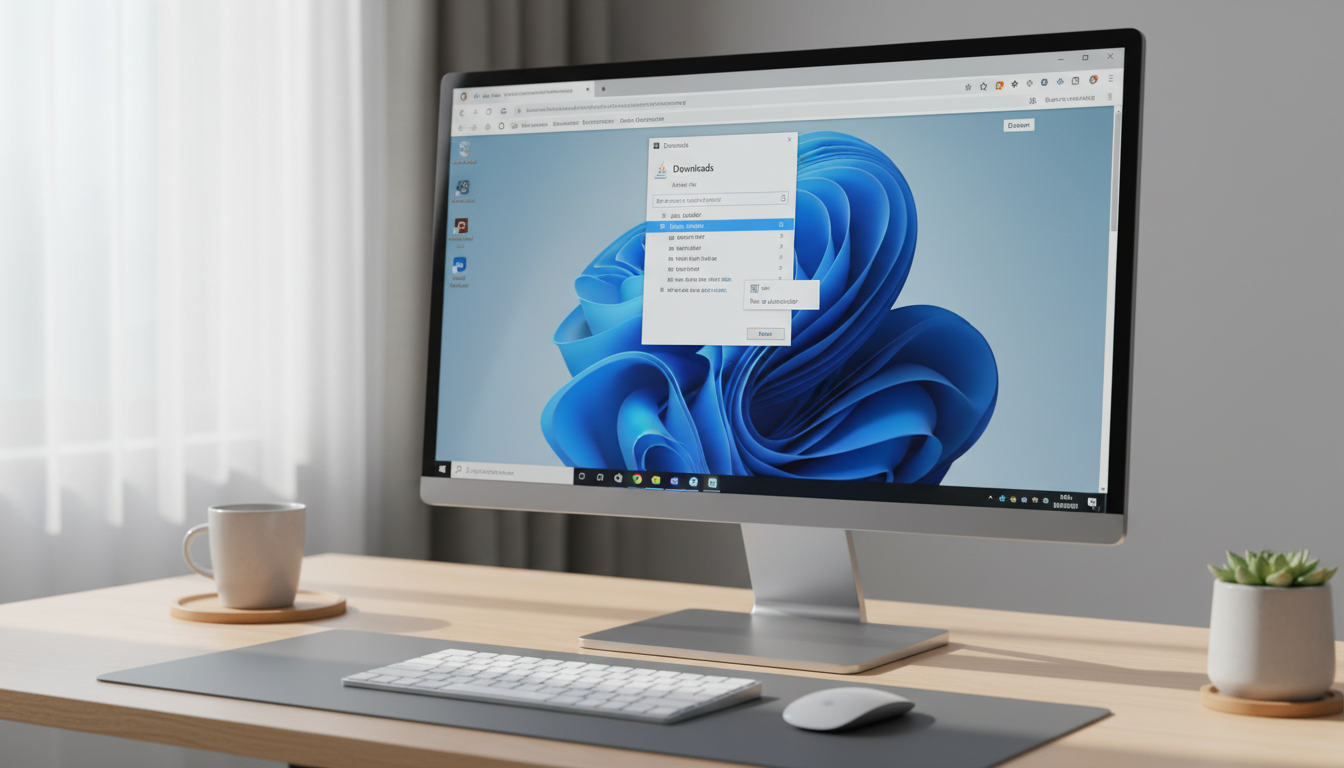
Bizim atölyedeki arkadaşların ilk tavsiyesi şudur: Java’nın resmi sitesine gidip “Windows Offline” (Çevrimdışı) sürümünü indirin. İndirdiğiniz .exe dosyasına sağ tıklayıp “Yönetici Olarak Çalıştır” dediğinizde, yükleyici sistem dosyalarına erişim yetkisi alacağı için “Windows hatası 2” büyük oranda ortadan kalkacaktır.
Çözüm Yöntemi 2: Java Yolunu (PATH) El ile Tanıtmak
Eğer Java yüklü olduğu halde bu hatayı alıyorsanız, Windows’un Java’nın nerede olduğunu unutmuş olması muhtemeldir. Bu durumda “bin” klasörünü sisteme hatırlatmamız gerekir.
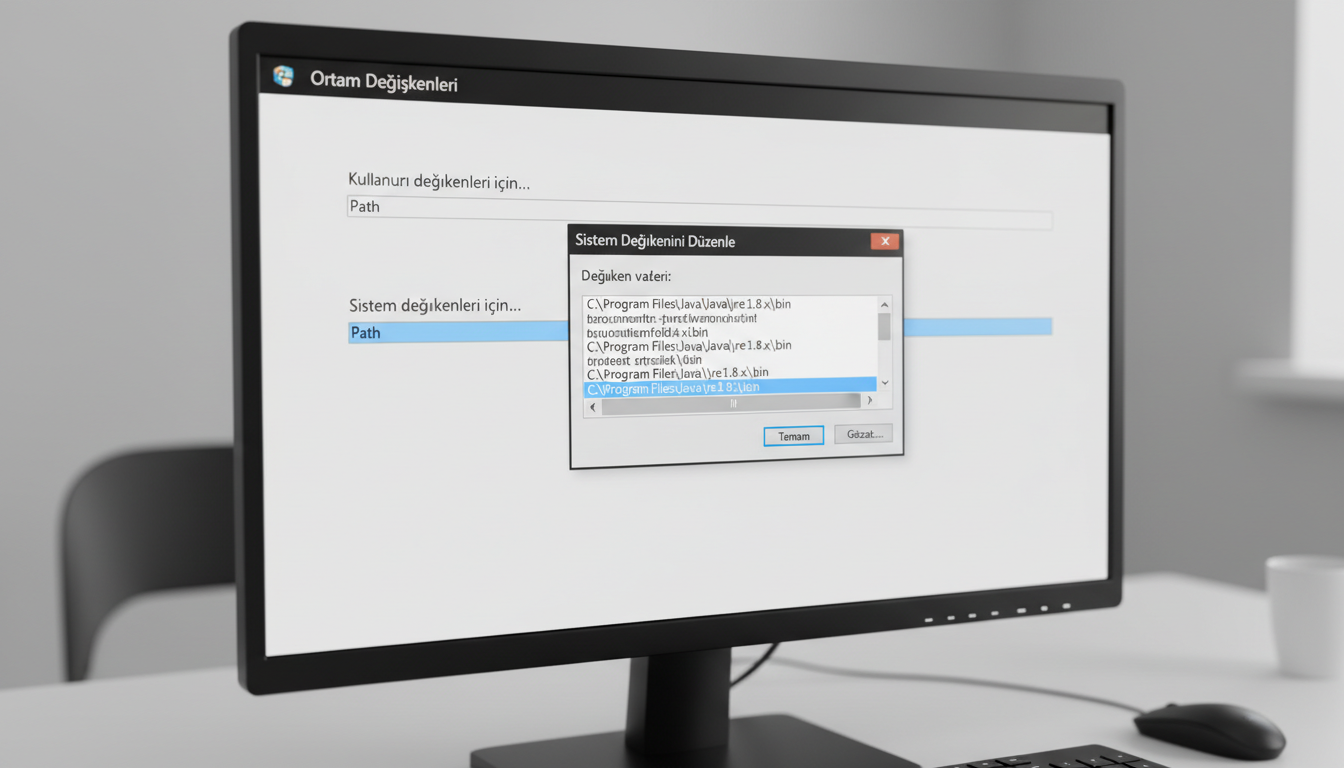
- Bilgisayarım üzerine sağ tıklayıp Özellikler > Gelişmiş Sistem Ayarları yolunu izleyin.
- Ortam Değişkenleri butonuna tıklayın.
- “Sistem Değişkenleri” kısmında Path yazan satırı bulun ve “Düzenle” deyin.
- Yeni bir satır ekleyip Java’nın yüklü olduğu yolu yapıştırın. (Genellikle:
C:\Program Files\Java\jre1.8.x\bin) - Tamam deyip çıkın ve yükleyiciyi tekrar çalıştırın.
Arıza Teşhis Tablosu (Hata Analizi)
Kurulum sırasında aldığınız tepkilere göre sorunu buradan teşhis edebilirsiniz:
| Yaşanan Durum | Olası Neden | Uygulanacak Eylem |
| Yükleyici açılır açılmaz hata veriyor | Eksik Kurulum Dosyası | Dosyayı tekrar ve farklı tarayıcıdan indirin |
| Yükleme %50’de F2 hatası veriyor | 32/64 Bit Çakışması | Sisteminiz 64 bit ise Java’nın 64 bit sürümünü kurun |
| “Java VM bulunamadı” diyor | Geçersiz Kayıt Defteri | Eski Java sürümlerini Denetim Masası’ndan tamamen silin |
| Program yüklü ama açılmıyor | PATH Değişkeni Hatası | Çözüm Yöntemi 2’deki adımları uygulayın |
Editör Notu: Gözden Kaçan Kritik Detay
Editör masasında bu içeriği hazırlarken şunu fark ettik: Bazı kullanıcılar Java’yı ikincil bir diske (D: veya E: sürücüsü gibi) kurmaya çalışıyor. Java benzetici program yükleme sırasında Windows hatası 2 oluştu uyarısı alanların büyük çoğunluğu, Java’yı Windows’un yüklü olduğu ana diske (genellikle C:) kurduğunda sorunun anında çözüldüğünü belirtiyor. Eğer harici bir disk kullanıyorsanız, kurulum yolunu mutlaka C: sürücüsü olarak belirleyin.
Sık Sorulan Sorular (FAQ)
Soru: Bilgisayarımda Java yüklü ama yine de bu hatayı alıyorum? Eski Java kalıntıları yenisinin üzerine bindiğinde sistem çakışma yaşar. Denetim Masası’ndan Java ile ilgili her şeyi kaldırıp bilgisayarı yeniden başlattıktan sonra temiz bir kurulum yapın.
Soru: Windows 11’de bu hatanın çözümü farklı mı? Hayır, mantık aynıdır. Ancak Windows 11’de “Gelişmiş Sistem Ayarları” kısmına ulaşmak için arama çubuğuna doğrudan “Ortam değişkenleri” yazmanız yeterlidir.
Siz de java benzetici program yükleme sırasında Windows hatası 2 oluştu uyarısıyla karşılaşıp farklı bir yöntemle mi çözdünüz? Veya adımları uygularken takıldığınız bir yer mi oldu? Yorumlarda bizimle paylaşın, Teknobu teknik ekibi olarak sorununuzu birlikte inceleyelim!


Yorumlar kapalı.