


The Sims 4 Açılmıyor? Nasıl Düzeltilir? bu sorunla karşılaşan kişiler için çözüm yollarını burada paylaşıyoruz.

The Sims 4 oyununu açmak istediğinizde karşılaştığınız açılış sorunları can sıkıcı olabilir. Neyse ki, bu sorunların çözümleri genellikle basit ve kolaydır. Bu yazıda, The Sims 4’ün açılmama sorunlarının nedenleri ve bunları nasıl çözebileceğiniz hakkında bazı faydalı ipuçları paylaşacağız.” diyebilirim.
The Sims 4 Açılmıyor?

The Sims 4, Electronic Arts tarafından geliştirilen ve milyonlarca kişi tarafından oynanan bir simülasyon oyunudur. Ancak, oyuncuların karşılaştığı en yaygın sorunlardan biri, The Sims 4’ün açılmama sorunlarıdır. Bu sorun, oyunu açmak isteyen oyuncuların karşılaştığı en büyük engellerden biridir ve oyun oynamayı imkansız hale getirebilir. Neyse ki, bu sorunların nedenleri ve çözümleri oldukça basittir. Bu yazıda, The Sims 4’ün açılmama sorunlarına neden olan faktörleri ve bu sorunları çözmek için kullanabileceğiniz farklı yöntemleri ele alacağız.
The Sims 4 Oyununun Açılmama Sorunları Nelerdir?
The Sims 4’ün açılmama sorunları, birçok farklı faktöre bağlı olabilir. En yaygın nedenlerden biri, bilgisayarınızda eksik olan veya güncel olmayan bir yazılımın olmasıdır. Bu durumda, oyunun açılmaması gibi sorunlarla karşılaşabilirsiniz. Oyunu yüklemek için gereken minimum sistem gereksinimlerine sahip olmadığınızda da açılmama sorunları yaşayabilirsiniz. Ayrıca, oyun dosyalarındaki hatalar veya oyunun bozuk olması da açılmama sorunlarına neden olabilir.
The Sims 4 Oyununun Açılmama Sorunlarını Çözmek İçin Ne Yapabilirsiniz?
1. Oyunun Başlatıcısını Yönetici Olarak Başlatın
Öncelikle, Windows’ta oyunun başlatıcısını yönetici olarak çalıştırmayı denemelisiniz. Bu, başlatıcı programı ve oyun dosyalarının düzgün bir şekilde çalışmasına izin verir. Eğer oyunu veya istemciyi yönetici olarak çalıştırmazsanız, çökme veya başlatma sorunları gibi UAC (Kullanıcı Hesabı Denetimi) erişimi gerektiren sorunlarla karşılaşmanız oldukça mümkündür. Aşağıdaki adımları takip ederek işlemi gerçekleştirebilirsiniz:
Bilgisayarınızda Steam/Epic Games Launcher exe kısayol dosyasına sağ tıklayın. Şimdi, Özellikler’i seçin > Uyumluluk sekmesine tıklayın.
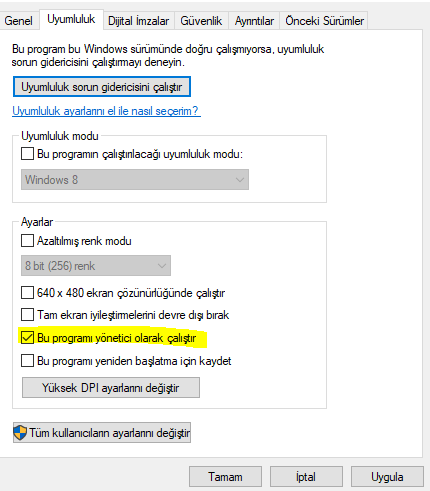
“Bu programı yönetici olarak çalıştır” onay kutusunu işaretlemek için tıklayın. Değişiklikleri kaydetmek için Uygula’ya tıklayın ve Tamam’ı seçin. Artık, oyun exe dosyasını çift tıklayarak başlatabilirsiniz. Aynı adımları Sims 4 oyunu için de uygulayarak uygulamanın UAC erişimine sahip olduğundan emin olabilirsiniz.
2. Ekran Kartı Sürücülerini Güncelleyin
The Sims 4’ün açılmama sorunlarını çözmek için bilgisayarınızdaki ekran kartı sürücülerini güncellemeniz gerekiyor. Eski bir sürücü, oyunun başlatılmasıyla ilgili çeşitli sorunlara neden olabilir. Ekran kartı sürücülerinizi kontrol edip güncellemenizi öneririz (uygun bir sürüm varsa). Bunun için şu adımları izleyebilirsiniz:
Başlat menüsüne sağ tıklayın ve Hızlı Erişim Menüsü’nü açın. Listeden Aygıt Yöneticisi’ni seçerek arayüzü açın. Ardından, ekran kartı sürücüleri için çift tıklayın ve onu genişletin. Eski Ekran Kartı Sürücüsü
Aktif olan özel ekran kartınıza sağ tıklayın. Daha sonra, Sürücüyü Güncelle > Sürücüyü otomatik olarak ara seçeneklerini seçin. Sistem, mevcut güncellemeleri otomatik olarak kontrol edecektir. Eğer uygun bir güncelleme varsa, yeni sürümü indirip yükleyecektir. Tamamlandıktan sonra, değişiklikleri uygulamak için bilgisayarınızı yeniden başlatmanızı öneririz. Eğer herhangi bir güncelleme bulamazsanız, resmi ekran kartı üreticisinin web sitesine giderek güncelleme arayabilirsiniz. Eğer yeni bir sürüm mevcutsa, dosyayı bilgisayarınıza indirip kurabilirsiniz. Aşağıdaki bağlantıda resmi üreticinin web sitesini bulabilirsiniz.
3. Steam Overlay’ı Devre Dışı Bırakın
Birçok etkilenen oyuncu, arka planda Steam overlay’in çalıştığını bildirdi ve bu durum birçok soruna neden oluyor. Oyun içi overlay uygulamaları daha yüksek sistem kaynakları tüketebilir ve bu da oyunun başlatılmasıyla ilgili sorunları kolayca tetikleyebilir.
Steam istemcisini açın ve Kütüphane’ye gidin. Şimdi, Sims 4’ün üzerine sağ tıklayın ve Özellikler’i seçin. Genel bölümüne gidin ve Oyun sırasında Steam Overlay’i etkinleştir kutusundaki işareti kaldırın. Kütüphane’ye geri dönün ve Sims 4’ü başlatarak oyunun hala başlamadığını kontrol edin.
4. Steam Girişini Devre Dışı Bırakma
Bazı oyuncular, aşağıdaki adımları izleyerek Steam Girişini devre dışı bırakmanın oyunun başlatılmama veya yükleme ekranında takılma sorununu çözmekte faydalı olduğunu bulmuştur. Bunun için şu adımları izleyebilirsiniz:
Steam istemcisini başlatın > Kütüphane’ye gidin. Sims 4 üzerine sağ tıklayın > Denetleyici’yi tıklayın. ‘Sims 4 İÇİN GEÇERSİZ KILMA’ seçeneğini ‘Steam Girişini Devre Dışı Bırak’ olarak ayarlayın. Son olarak, oyunu yeniden başlatarak sorunu kontrol edebilirsiniz.



sims 4 u acmaya calisiyorum suan da uygulama calisiyor diyor ama uygulamayi acmadim silip tekrar yukledim yine uygulama suan da acik dedi