


3ds Max’e bir AutoCAD dosyası (DWG) aktarmaya çalışmak, çoğu zaman basit bir işlem gibi görünse de, sonuçlar sıklıkla hayal kırıklığı yaratabilir. Eksik malzemeler, bozuk ölçekler veya hatalı geometriler… Bu gibi durumlar, profesyonel projelerde ciddi zaman kaybına neden olur.

Eğer siz de sık sık 3ds Max AutoCAD import sorunu yaşıyorsanız, yalnız değilsiniz. Bu rehber, Autodesk’in kendi önerileri ve sektördeki en iyi uygulamalar ışığında, bu can sıkıcı hataların kök nedenlerini ortadan kaldıracak kesin çözüm adımlarını sunuyor. Projenizi kayıpsız ve hatasız bir şekilde aktarmaya hazır olun.
3ds Max AutoCAD Import Sorunu: Hatalı Malzeme ve Ölçek Ayarları
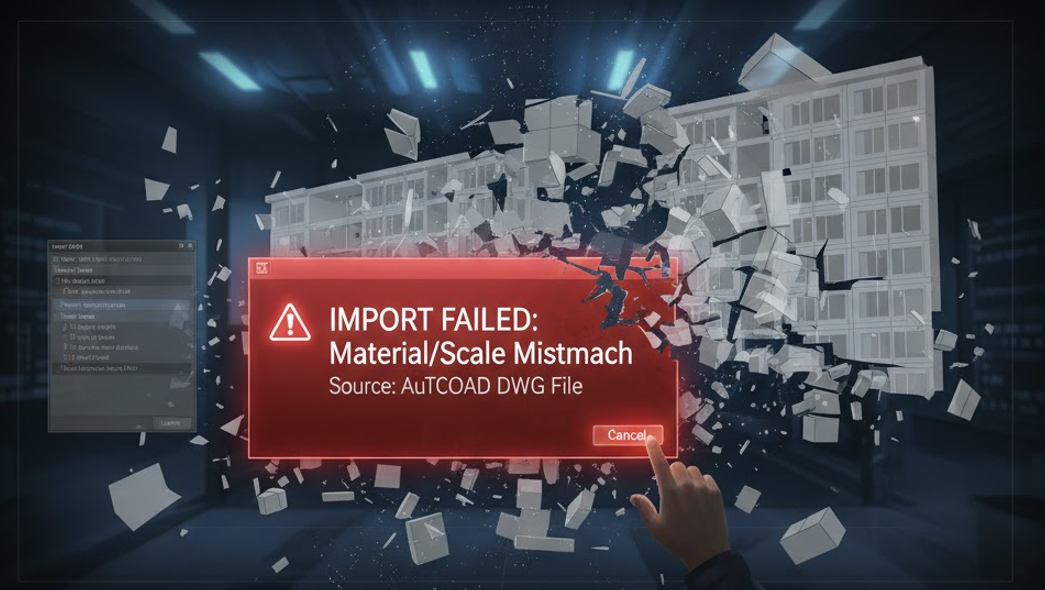
AutoCAD’den 3ds Max’e model aktarımı, özellikle büyük ve detaylı projelerde zorluk çıkarabilir. Ancak bu sorunların büyük bir kısmı, aktarım öncesi AutoCAD’de yapılan hazırlıklar ve 3ds Max’teki temel ayarların yanlış yapılandırılmasından kaynaklanır. İşte hemen kontrol etmeniz gereken en kritik iki ayar:
1. Hata: Malzemelerin Kaybolması veya Hatalı Görünmesi
Malzemelerin aktarım sırasında kaybolması, kullanıcıların en sık karşılaştığı 3ds Max AutoCAD import sorunu olarak öne çıkar.
Çözüm Yolları:
- Autodesk Malzeme Kütüphanesi Kullanımı: AutoCAD’de sadece Autodesk Material Library‘den gelen malzemeleri kullandığınızdan emin olun. Standart veya eski kütüphaneler 3ds Max’te tanınmayabilir.
- Blok İçindeki Malzemeler: Eğer malzemeyi bir bloğun içindeki bir objeye atadıysanız, malzemenin bloğu açıkken atandığından emin olun.
- Kütüphane Kontrolü: Eğer Autodesk Material Library eksikse, kurulum sonrası tekrar kurmayı veya eksik dosyaları tamamlamayı deneyin.
2. Hata: Model Ölçeklerinin Yanlış Gelmesi (Rescale Sorunu)
AutoCAD’de milimetre (mm) çalışırken, 3ds Max’e metre olarak gelmesi veya tam tersi durumlar, modelin sahnede kaybolmasına veya devasa görünmesine neden olur.
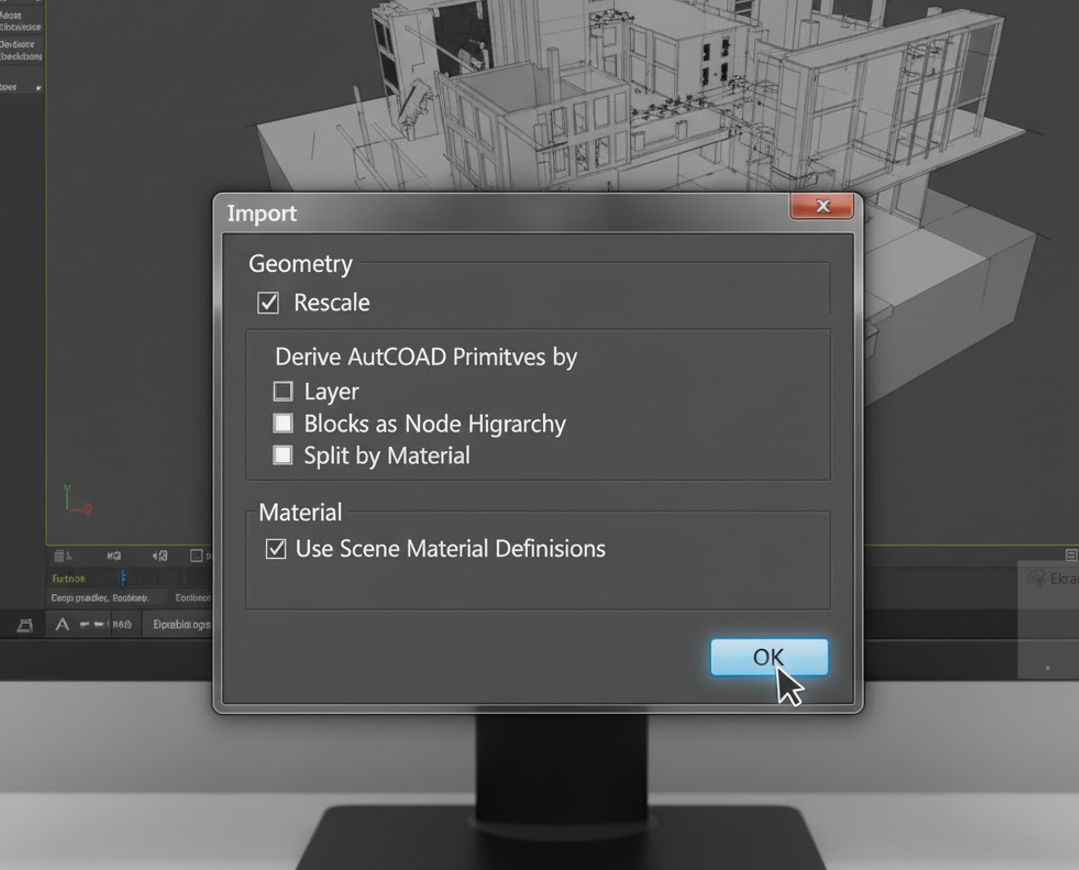
Çözüm: 3ds Max Import penceresinde, Geometry > Model Scale bölümündeki Rescale (Yeniden Ölçeklendir) seçeneğini mutlaka etkinleştirin. Bu, her iki programın birim sistemleri arasındaki farkı otomatik olarak gidermeye çalışır. Bu aşamada, AutoCAD Kısayol Değiştirme gibi sık yapılan ayar değişiklikleri yerine, birim ayarlarının tutarlı olmasına odaklanın.
Aktarım Öncesi ve Sırası Kritik 3ds Max Ayarları
AutoCAD dosyasını hazırladıktan sonra, 3ds Max’e yükleme sırasında doğru seçenekleri belirlemek, hataların %90’ını çözer. Bu ayarlar, geometrinin nasıl ayrılacağını ve malzemelerin nasıl işleneceğini kontrol eder.
3. Hata: Yanlış Primitif Ayırma ve Katman Hiyerarşisi
Import penceresinde varsayılan ayarların kullanılması, katmanların ve blokların düzensiz bir şekilde tek bir geometride birleşmesine neden olabilir.
Çözüm: Derive AutoCAD Primitives by (AutoCAD Primitiflerini Türetme Şekli) ayarını değiştirin:
- Layer (Katman): Geometrinin katmanlara göre ayrılmasını sağlar.
- Blocks as Node Hierarchy (Blokları Düğüm Hiyerarşisi Olarak): Blokların hiyerarşik düzenini korur.
- Split by Material (Malzemeye Göre Ayır): Malzemeyi sonradan düzenlemeyi kolaylaştırmak için bu ayar kritiktir.
4. Hata: Hatalı Malzeme Tanımları ve Dönüş Yönü
3ds Max’te yanlış mapping (doku) yönü veya bozuk yüzeyler oluşuyorsa, bu genellikle içe aktarma sırasındaki malzeme tanımlarından kaynaklanır.
Çözüm: Import penceresinde, Activate Use Scene Material Definitions (Sahne Malzeme Tanımlarını Kullanmayı Etkinleştir) seçeneğini işaretleyin. Bu, 3ds Max’in kendi malzeme tanımlarını baz alarak aktarım yapmasını sağlar ve uyumsuzlukları engeller. Ayrıca, AutoCAD gibi CAD yazılımlarından gelen modellerde normal (yüzey) yönlerini Max içinde kontrol etmeyi unutmayın.
5. Hata: Gereksiz Varsayılan Ayarların Karıştırılması
İçe aktarım sırasında sadece gerekli ayarları değiştirmeli, geri kalanları varsayılan olarak bırakmalısınız. Fazladan yapılan ayar değişiklikleri, yeni ve bilinmeyen hatalara yol açabilir.
Çözüm: Yukarıdaki kritik 4 madde dışındaki tüm ayarları varsayılan olarak bırakın ve dosyanızı OK ile yükleyin. Bu temiz ve kontrollü yükleme, 3ds Max AutoCAD import sorunu riskini en aza indirir.
Sonuç: Kesin Çözüm İçin Adım Adım Kontrol
3ds Max AutoCAD import sorunu çözümleri, genellikle tek bir sihirli tuşa basmaktan çok, doğru ayar kombinasyonunu bulmaya dayanır. Yukarıdaki adımları uygulayarak, malzeme kaybı ve ölçek hataları gibi en yaygın sorunların önüne geçebilirsiniz.
Bu teknik adımlardan hangisi sizin sorununuzu çözdü? Aktarım sırasında karşılaştığınız farklı veya daha karmaşık bir problem varsa, düşüncelerinizi ve çözüm yollarınızı aşağıdaki yorumlar bölümünde paylaşın!



Yorumlar kapalı.